
코딩 입문자부터 현업 개발자까지, Visual Studio Code(VS Code)는 전 세계에서 가장 많이 사용되는 코드 에디터입니다. 무료이면서도 가볍고, AI 기능과 수만 개의 확장 프로그램을 통해 거의 모든 개발 환경을 완성할 수 있기 때문입니다.
하지만 막상 “Visual Studio Code 다운로드”를 검색해 보면 공식 사이트를 찾기 어렵거나, 설치 후 초기 세팅이 복잡해 포기하는 경우도 많습니다.
이 글에서는 2026년 2월 기준 최신 Stable 버전(1.108)을 기준으로,
👉 공식 안전 다운로드 방법
👉 설치부터 필수 세팅
👉 AI 기능(Copilot) 활용법
👉 초보자도 바로 쓰는 필수 확장 프로그램
까지 한 번에 정리했습니다.
이 포스팅은 쿠팡 파트너스 활동의 일환으로, 이에 따른 일정액의 수수료를 제공받습니다.
이 가이드만 따라 하시면 3분 만에 최적화된 AI 개발 환경을 완성할 수 있습니다.
왜 2026년에도 VS Code가 압도적 1위인가?
VS Code가 꾸준히 1위를 유지하는 이유는 단순히 무료이기 때문이 아닙니다. 실제 개발 생산성을 높여주는 핵심 기능들이 탄탄합니다.
핵심 강점 한눈에 보기
- AI 강력 통합
→ GitHub Copilot & Agent Mode 내장 (코드 자동 완성, 오류 수정, 멀티스텝 작업 지원) - 무제한 확장성
→ 80,000개 이상의 확장 프로그램 지원 (Python, Live Server, Prettier, GitLens 등) - 가볍고 빠른 속도
→ 저사양 노트북에서도 쾌적한 실행 - 크로스 플랫폼 완벽 지원
→ Windows / macOS / Linux / 웹(vscode.dev) 모두 사용 가능 - Git & 디버깅 내장
→ 터미널, 소스컨트롤, 인라인 디버깅 기본 제공
VS Code vs 경쟁 에디터 비교 (2026년 기준)
| 에디터 | 무료 | AI 통합 | 확장성 | 속도/가벼움 | Git·디버깅 | 추천도 |
|---|---|---|---|---|---|---|
| VS Code | 완전 무료 | ★★★★★ | ★★★★★ | ★★★★★ | ★★★★★ | 5/5 |
| Visual Studio | 무료/유료 | ★★★★☆ | ★★★★☆ | ★★★☆☆ | ★★★★★ | 4/5 |
| IntelliJ | 유료 | ★★★★☆ | ★★★★☆ | ★★★☆☆ | ★★★★★ | 4/5 |
| Sublime Text | 무료/유료 | ★★☆☆☆ | ★★★☆☆ | ★★★★☆ | ★★☆☆☆ | 3/5 |
| Notepad++ | 무료 | ★☆☆☆☆ | ★★☆☆☆ | ★★★☆☆ | ★☆☆☆☆ | 2/5 |
👉 AI + 무료 + 확장성 기준으로 VS Code는 여전히 압도적입니다.
Visual Studio Code 공식 다운로드 방법 (바이러스 걱정 ZERO)\
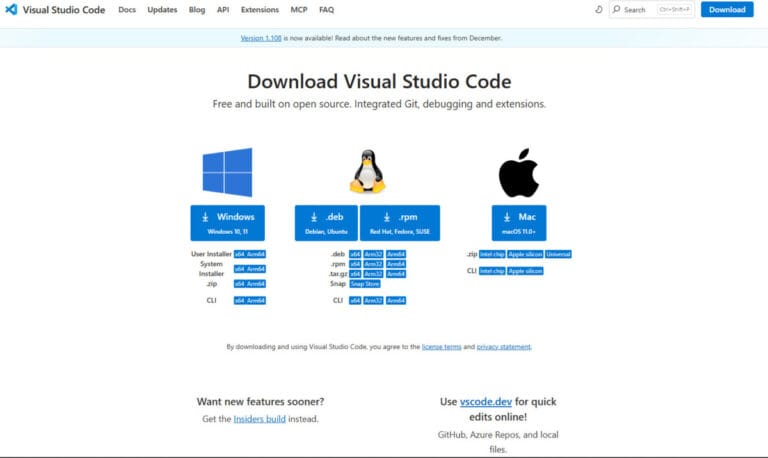
⚠️ 서드파티 사이트나 토렌트 다운로드는 악성코드·애드웨어 위험이 있습니다. 반드시 Microsoft 공식 사이트에서만 다운로드하세요.
이 포스팅은 쿠팡 파트너스 활동의 일환으로, 이에 따른 일정액의 수수료를 제공받습니다.
2026년 최신 버전 (1.108) 다운로드
공식 다운로드 페이지:
👉 https://code.visualstudio.com/Download
자동으로 운영체제를 감지해 추천 파일을 보여줍니다.
운영체제별 권장 파일
- Windows: User Installer (64bit)
- macOS: Universal / Apple Silicon(M1·M2·M3)
- Linux: .deb / .rpm / Snap
💡 Microsoft Store에서도 “Visual Studio Code” 검색 → 자동 업데이트 관리에 편리합니다.
안전 체크리스트
- 파일명 예시:
VSCodeSetup-x64-1.108.exe - VirusTotal 검사 시 탐지 0개 확인
- 설치 중 추가 프로그램 설치 옵션 없음
설치부터 기본 세팅까지 (Windows 11 기준 3분 가이드)
1️⃣ 공식 사이트에서 파일 다운로드 후 실행
2️⃣ “I accept the agreement” 체크 → 기본 경로 그대로 설치
3️⃣ 설치 완료 후 첫 실행 → 라이선스 동의
4️⃣ 왼쪽 사이드바 Extensions 아이콘 클릭 (Ctrl + Shift + X)
초보자 필수 초기 세팅 (생산성 2배 상승)
1. 테마 변경 (눈 보호 + 가독성 향상)
- Dark+ (기본 추천)
- One Dark Pro
2. AI 자동 완성 (GitHub Copilot)
- Extensions → GitHub Copilot 설치
- GitHub 계정 로그인 (기본 무료 사용 가능)
3. 언어별 필수 확장
- Python → Python by Microsoft
- JavaScript/Node → ESLint
- 웹 개발 → Live Server
4. 코드 자동 포맷
- Prettier 설치
- 설정 → Default Formatter → Prettier 선택
5. 자동 저장 설정
- 설정(Ctrl + ,) → Files: Auto Save →
afterDelay
고수 개발자들이 쓰는 실전 활용 팁 TOP 5
1️⃣ AI Agent 활용
Copilot Chat에서
“Add error handling”
“Refactor this code”
같은 자연어 명령으로 자동 코드 생성
2️⃣ 필수 확장 TOP 3
- GitLens → Git 히스토리 시각화
- Live Server → 실시간 웹 미리보기
- Bracket Pair Colorizer → 코드 가독성 향상
3️⃣ 단축키 마스터
- Ctrl + Shift + P → Command Palette
- Ctrl + / → 주석
- Alt + ↑↓ → 코드 줄 이동
4️⃣ 원격 개발
- Remote – SSH / Dev Containers
→ 서버·Docker 환경에서 직접 코딩
5️⃣ Settings Sync
- GitHub 로그인 → 모든 PC에서 설정 자동 동기화
자주 묻는 질문 (FAQ)
Q. VS Code 다운로드가 느려요.
A. 공식 사이트 직접 다운로드 또는 Microsoft Store 사용을 추천합니다.
이 포스팅은 쿠팡 파트너스 활동의 일환으로, 이에 따른 일정액의 수수료를 제공받습니다.
Q. GitHub Copilot 무료인가요?
A. 기본 기능은 GitHub 계정만 있으면 무료 사용 가능합니다. (고급 기능은 유료)
Q. 화면이 너무 어두워요.
A. 설정 → Appearance → Theme에서 밝은 테마로 변경 가능합니다.
Q. 확장 프로그램은 어디서 설치하나요?
A. 왼쪽 사이드바 Extensions (Ctrl + Shift + X)
Q. VS Code와 Visual Studio 차이점은?
A.
- 웹·스크립트·가벼운 개발 → VS Code 추천
- 대형 C#·.NET 프로젝트 → Visual Studio 추천
마무리
지금 Visual Studio Code 최신 버전(1.108)을 설치하고, AI + 필수 확장까지 세팅해 보세요.
한 번 제대로 세팅해두면, VS Code는 평생 쓸 수 있는 최고의 AI 코딩 파트너가 됩니다.
함께 보면 좋은 글
이 포스팅은 쿠팡 파트너스 활동의 일환으로, 이에 따른 일정액의 수수료를 제공받습니다.