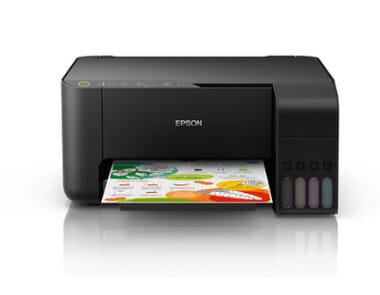
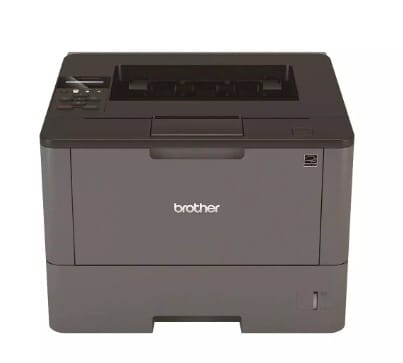
HP 프린터를 문제없이 사용하려면 사용 중인 프린터 모델에 맞는 드라이버 설치가 필수입니다.
드라이버가 없거나 잘못 설치된 경우 인쇄 오류, 연결 실패, 기능 제한 등의 문제가 발생할 수 있습니다.
HP 프린터 드라이버는
✔ HP 공식 사이트에서 직접 설치하거나
✔ Windows의 자동 설치 기능을 활용해 설정할 수 있습니다.
아래에서 상황에 따라 선택할 수 있는 3가지 설치 방법을 정리해드립니다.
방법 1. HP 공식 사이트에서 드라이버 직접 설치하기 (가장 안정적)
가장 권장되는 방법은 HP 공식 지원 페이지를 이용한 설치입니다.
프린터 모델에 맞는 최신 드라이버를 정확하게 받을 수 있습니다.
1️⃣ HP 공식 지원 페이지 접속
웹 브라우저를 실행한 뒤 HP 고객지원 페이지로 이동합니다.
2️⃣ 프린터 모델명 검색
검색창에 사용하는 프린터의 정확한 모델명을 입력합니다.
모델명은 프린터 전면 또는 뒷면 라벨에서 확인할 수 있습니다.
예시:
- HP DeskJet 2720
- HP LaserJet Pro MFP M28a
3️⃣ 운영체제 선택 후 드라이버 다운로드
사용 중인 Windows 버전(Windows 10 / 11 등)을 선택하면
해당 환경에 맞는 드라이버 목록이 표시됩니다.
- ‘제품 설치 소프트웨어’
- ‘전체 기능 드라이버’
중 하나를 선택해 다운로드합니다.
4️⃣ 설치 파일 실행 및 프린터 연결
다운로드 완료 후 설치 파일을 실행하고
안내에 따라 진행합니다.
설치 중 프린터 연결 안내가 나오면
USB 케이블 연결 또는 Wi-Fi 설정을 진행합니다.
5️⃣ 설치 완료 후 테스트 인쇄
설치가 끝나면 테스트 페이지를 출력해
정상 작동 여부를 확인합니다.
방법 2. Windows 자동 인식 기능으로 드라이버 설치하기
간단한 모델의 경우 Windows 기본 기능만으로도 자동 설치가 가능합니다.
1️⃣ 프린터 연결 전 준비
설치 시작 전에는 프린터 USB 케이블을
컴퓨터에 연결하지 않은 상태로 둡니다.
2️⃣ 장치 설치 설정 확인
Windows 검색창에장치 설치 설정 변경을 입력해 실행합니다.
- ‘예(권장)’ 선택
- ‘변경 내용 저장’ 클릭
3️⃣ 프린터 연결 후 자동 설치
프린터 전원을 켠 뒤 USB 케이블을 연결하면
Windows가 자동으로 장치를 인식하고 드라이버를 설치합니다.
4️⃣ 설치 확인
설정 → 장치 → 프린터 및 스캐너 메뉴에서
프린터가 정상적으로 등록되었는지 확인한 후
테스트 인쇄를 진행합니다.
방법 3. 프린터 수동 추가 설정 (Windows 10 이상)
자동 설치가 되지 않거나 네트워크 프린터를 사용하는 경우
수동 추가 방식이 필요할 수 있습니다.
1️⃣ 설정 메뉴 이동
시작 메뉴 → 설정 → 장치 → 프린터 및 스캐너
2️⃣ 프린터 추가 선택
‘프린터 또는 스캐너 추가’를 클릭해 검색을 시작합니다.
3️⃣ 목록에 없을 경우 수동 추가
프린터가 표시되지 않으면
‘원하는 프린터가 목록에 없습니다’를 선택합니다.
이후
- 로컬 프린터 또는 네트워크 프린터 수동 추가
- 포트 및 드라이버 직접 지정
안내에 따라 설정을 완료합니다.
4️⃣ 테스트 출력
설치 후 프린터 속성에서
테스트 페이지를 출력해 연결 상태를 확인합니다.
HP 공식 사이트에서 제공하는 추가 지원
HP 공식 지원 페이지에서는 드라이버 외에도
다음과 같은 도구를 함께 제공합니다.
- 프린터 펌웨어 업데이트
- 문제 진단 프로그램
- 연결 오류 해결 도구
- 유지관리 및 설정 가이드
문제가 반복될 경우
공식 고객 지원 센터 또는 문제 해결 메뉴를 참고하면 도움이 됩니다.
마무리 정리
HP 프린터 드라이버 설치는
사용 환경에 따라 공식 다운로드, 자동 설치, 수동 추가 중
가장 적합한 방법을 선택하면 됩니다.
- 최신 기능과 안정성 → 공식 사이트 설치
- 간단한 연결 → Windows 자동 설치
- 인식 오류 발생 시 → 수동 추가 설정
정상적으로 드라이버를 설치하면
안정적인 인쇄 환경을 유지할 수 있으며,
문제 발생 시에는 HP 공식 지원 페이지를 활용하는 것이 가장 안전합니다.