브라더 PT-P710BT 라벨프린터를 제대로 사용하려면 드라이버 또는 전용 소프트웨어 설치가 필수입니다. 특히 블루투스 기반 모델이라 PC와 모바일 환경에 따라 설치 방식이 조금씩 다르기 때문에 처음 사용하는 분들이 헷갈릴 수 있는데요. 이 글에서는 드라이버 다운로드 위치부터 설치 방법까지 한 번에 정리해 드립니다.
PT-P710BT 드라이버가 필요한 이유
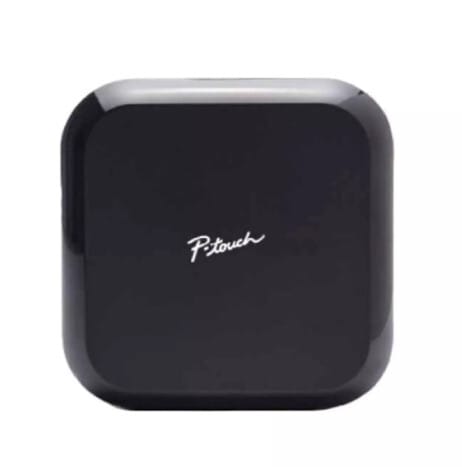
PT-P710BT는 일반 USB 프린터와 달리 블루투스 연결을 지원하는 라벨 프린터입니다. 따라서 운영체제에 맞는 드라이버 또는 전용 프로그램이 있어야 정상적으로 인식됩니다.
주요 특징
- 블루투스 무선 연결 지원
- USB 케이블 연결 가능
- 모바일 라벨 제작 앱 지원
- 자동 커팅 기능 탑재
특히 PC에서 라벨 디자인을 하려면 드라이버 또는 P-touch Editor 설치가 필요합니다.
드라이버 다운로드 방법
브라더 공식 지원 페이지에서 운영체제에 맞는 파일을 내려받는 것이 가장 안전합니다.
다운로드 순서
- 브라더 공식 홈페이지 접속
- 모델명
PT-P710BT검색 - 사용하는 운영체제 선택 (Windows / macOS)
- 최신 드라이버 또는 소프트웨어 다운로드
공식 사이트 파일을 사용하면 호환 문제나 오류를 줄일 수 있습니다.
PC 설치 방법 (Windows / Mac)
윈도우 설치 방법
- 다운로드한 설치 파일 실행
- 설치 마법사 안내에 따라 진행
- USB 또는 블루투스로 프린터 연결
- 장치 자동 인식 확인
Mac 설치 방법
macOS는 별도 드라이버 대신 소프트웨어 중심으로 제공되는 경우가 많습니다. P-touch Editor 또는 iPrint&Label 앱을 함께 설치하면 안정적으로 사용 가능합니다.
모바일 사용 방법 (앱 설치)
PT-P710BT는 스마트폰 사용 비중이 높은 모델입니다. 모바일에서는 드라이버 대신 전용 앱을 설치해야 합니다.
권장 앱
- Brother iPrint&Label
- P-touch Design&Print
설치 후 블루투스로 프린터를 검색하면 바로 라벨 출력이 가능합니다.
연결 오류 해결 팁
설치 후 인식이 안 된다면 아래 사항을 확인해 보세요.
- 블루투스 페어링 초기화 후 재연결
- USB 케이블로 먼저 연결 후 드라이버 설치
- 구형 드라이버 삭제 후 재설치
- 최신 펌웨어 업데이트
특히 블루투스 연결 오류는 재부팅만으로 해결되는 경우도 많습니다.
이런 분들에게 추천
PT-P710BT는 다음과 같은 사용자에게 잘 맞습니다.
- 스마트폰 라벨 출력이 필요한 사용자
- 사무실 정리용 라벨 제작
- 육아용 네임스티커 제작
- 소형 무선 라벨프린터 찾는 분
가정용부터 소규모 사업장까지 활용도가 높은 모델입니다.
마무리
브라더 PT-P710BT는 무선 활용성이 뛰어난 라벨프린터지만, 처음 사용할 때는 드라이버와 앱 설치가 중요합니다. 공식 페이지에서 최신 파일을 받아 설치하면 대부분의 문제를 예방할 수 있으니, 반드시 정식 경로를 이용해 설정하시길 바랍니다.
함께 보면 좋은 글