
맥북이나 아이맥에서 윈도우 게임을 실행하려면 부트캠프 환경에서 그래픽 드라이버를 최신 상태로 유지하는 것이 중요합니다.
특히 인텔 기반 맥의 경우 그래픽 드라이버 버전이 낮으면 “드라이버 버전이 오래되었습니다” 같은 메시지가 뜨거나, 게임 실행이 안 되거나 중간에 튕기는 문제가 발생할 수 있습니다.
이번 글에서는 인텔 맥에서 사용할 수 있는 최신 그래픽 드라이버 설치 방법을 간단히 정리해 보겠습니다.
이 포스팅은 쿠팡 파트너스 활동의 일환으로, 이에 따른 일정액의 수수료를 제공받습니다.
인텔 맥 그래픽 드라이버 업데이트 필요 이유
인텔 맥 대부분은 외장 AMD 그래픽카드를 사용하는 경우가 많습니다. 그런데 AMD 공식 홈페이지에서 모델명을 검색하면 드라이버가 바로 나오지 않아 혼란스러운 경우가 많습니다.
예전에는 애플용 부트캠프 드라이버 링크가 명확하게 제공됐지만, 현재는 일반 드라이버 페이지에서 바로 찾기 어려운 구조로 바뀌어 많은 사용자들이 헤매게 됩니다.
검색을 하다 보면 커뮤니티나 블로그에 올라온 비공식 드라이버를 발견할 수 있지만, 이런 파일은 악성코드나 오류 가능성이 있어 다운로드를 망설이게 됩니다. 특히 시스템 드라이버는 안정성이 중요하기 때문에 출처가 불분명한 파일은 피하는 것이 안전합니다.
AMD 애플 부트캠프 그래픽 드라이버 (공식 최신 버전)
시간을 들여 다양한 키워드로 검색해 보면 AMD 공식 홈페이지에서 제공하는 애플 전용 부트캠프 드라이버 다운로드 페이지를 찾을 수 있습니다. 이 파일은 일반 AMD 드라이버와 달리 애플 하드웨어에 맞게 최적화된 공식 버전입니다.
이 포스팅은 쿠팡 파트너스 활동의 일환으로, 이에 따른 일정액의 수수료를 제공받습니다.
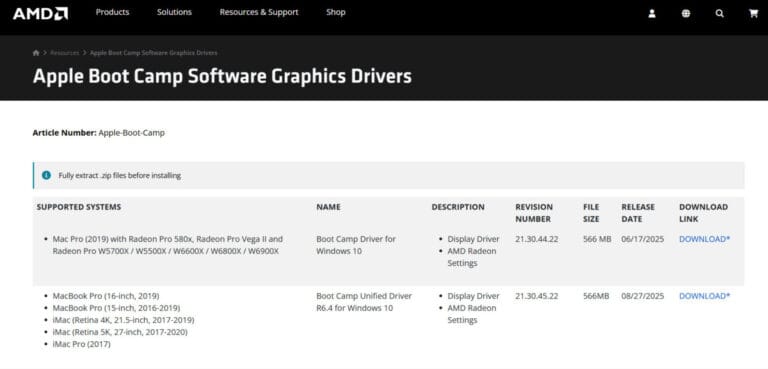
공식 드라이버를 설치하면 다음과 같은 문제를 예방할 수 있습니다.
- 게임 실행 시 드라이버 버전 오류 메시지 해결
- 그래픽 깨짐 또는 프레임 저하 개선
- 실행 중 강제 종료 현상 감소
공식 드라이버 다운로드 안내
공식 페이지로 연결되는 링크는 찾기 어려워 궁금해하는 분들이 많은데, 해당 전용 드라이버는 AMD 공식 사이트 내 애플 부트캠프 전용 다운로드 페이지에서 받을 수 있습니다.
반드시 공식 출처에서 내려받아 설치하는 것을 권장합니다.
부트캠프 환경에서는 드라이버 하나만 최신으로 유지해도 게임 안정성이 크게 달라집니다. 특히 인텔 맥 사용자라면 비공식 파일 대신 공식 애플용 드라이버를 사용하는 것이 가장 안전한 방법입니다.
함께 보면 좋은 글