요즘 AI가 그림을 그려준다는 소식은 흔하지만, 막상 써보면 아쉬운 점이 꼭 하나씩 생기기 마련입니다. 분명 아까 만든 그 인물을 배경만 바꿔서 다시 만들고 싶은데, 버튼을 누를 때마다 얼굴이 미묘하게 달라져서 당황하셨던 적 없으신가요?
이런 고민을 한 번에 해결해 주며 최근 입소문을 타고 있는 모델이 있습니다. 이름은 귀엽지만 성능은 무시무시한 나노바나나(Nano Banana)입니다.
오늘은 이 나노바나나가 도대체 무엇인지, 그리고 어떻게 하면 돈 한 푼 안 들이고 고퀄리티 이미지를 계속 뽑아낼 수 있는지 제 경험을 담아 정리해 보겠습니다.
이 포스팅은 쿠팡 파트너스 활동의 일환으로, 이에 따른 일정액의 수수료를 제공받습니다.
1. 나노바나나, 왜 다들 난리일까요?
나노바나나는 구글에서 만든 ‘제미나이 2.5 플래시(Gemini 2.5 Flash)’ 이미지 생성 모델을 부르는 별명입니다.
이 모델이 유독 사랑받는 이유는 딱 하나입니다. 바로 ‘한결같음’이죠. 기존 AI들은 한 번 만든 캐릭터를 다른 상황에 배치하면 얼굴이나 분위기가 딴판이 되기 일쑤였습니다.
하지만 나노바나나는 다릅니다. 인물의 생김새, 머리 모양, 입고 있는 옷의 느낌까지 그대로 유지하면서 장소나 동작만 쏙 바꿀 수 있습니다. 마치 전속 모델을 데리고 여기저기 다니며 화보를 찍는 것과 비슷한 기분을 느낄 수 있습니다.
예를 들어볼까요? “흰 셔츠를 입은 청년”을 먼저 만든 다음, “그 청년이 카페에서 커피 마시는 모습으로 그려줘”라고 하면 얼굴은 그대로인 채 배경만 근사한 카페로 바뀝니다.
2. 비용 없이 바로 시작하는 두 가지 방법
나노바나나는 누구나 무료로 써볼 수 있습니다. 방법은 아주 간단하게 딱 두 가지입니다.
첫째, 제미나이(Gemini) 앱을 켜세요
가장 편한 방법입니다. 스마트폰이나 컴퓨터에서 제미나이 앱을 실행하고,
채팅창에 “나노바나나 모델로 이미지 그려줘”라고 말하면 됩니다.
친구에게 카톡 하듯이 편하게 말로 요청할 수 있어서 처음 하는 분들에게 딱입니다.
둘째, 구글 AI 스튜디오를 써보세요
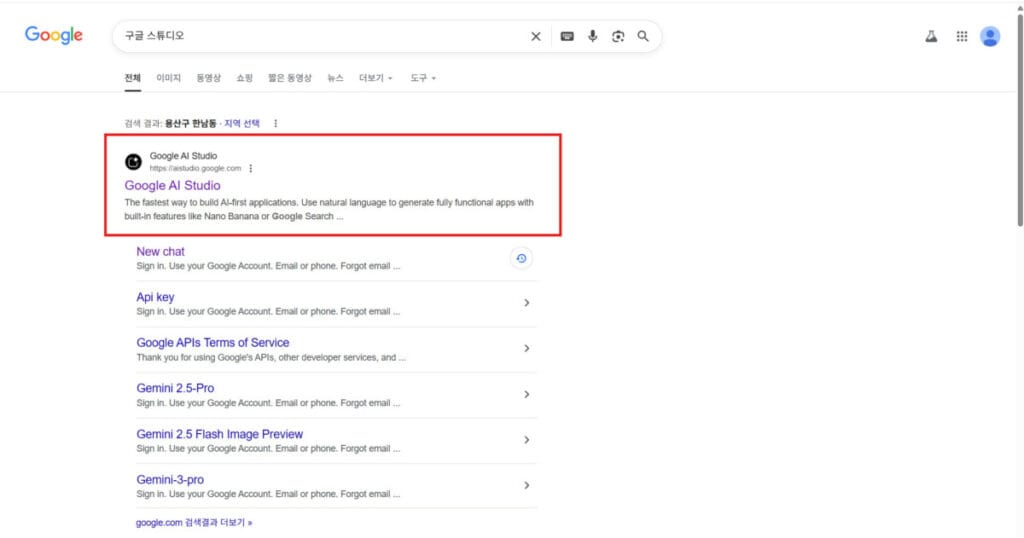
1.먼저 구글에서 “구글 스튜디오”로 검색, 입장하세요.
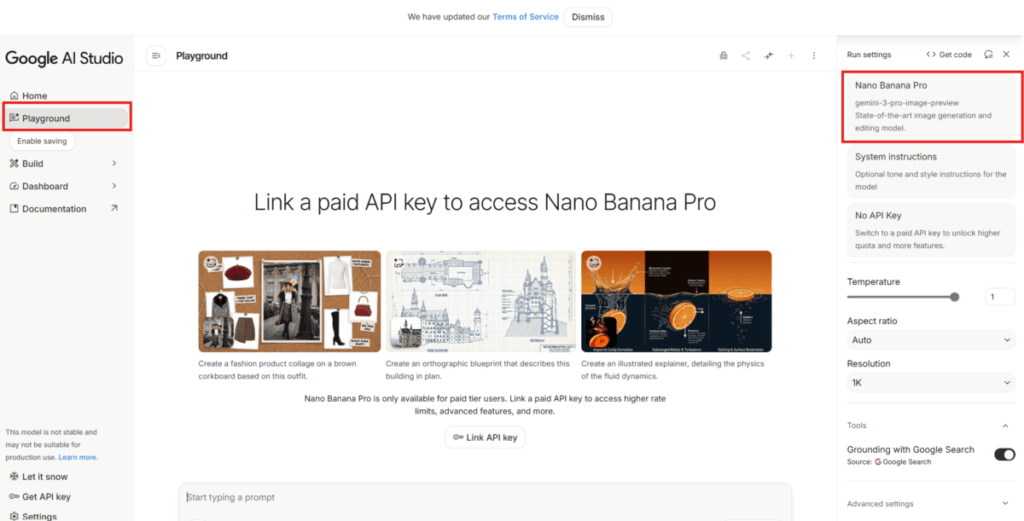
2. 왼쪽 playground를 누르고, 오른편에 Nano Banana pro를 눌러 줍니다.
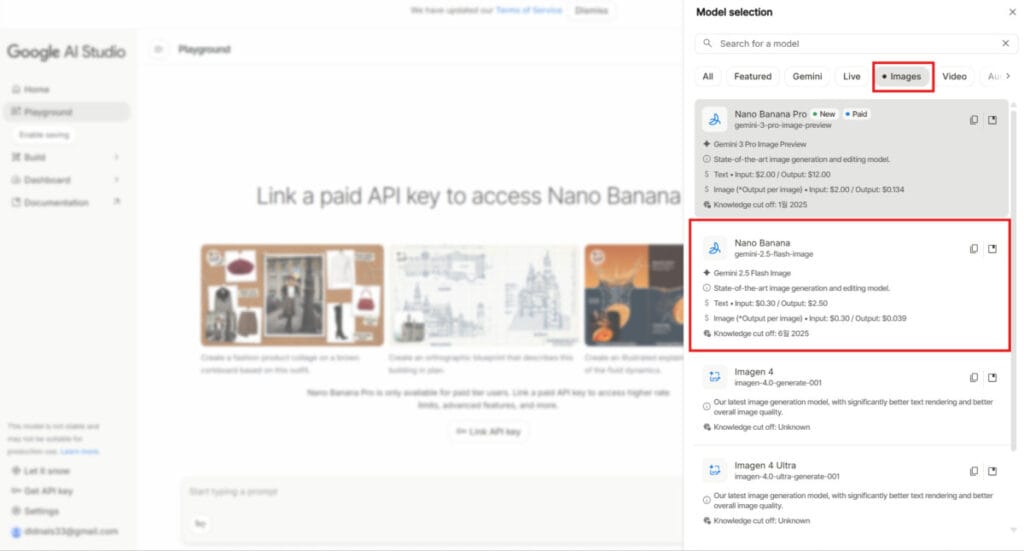
3.위쪽 카테고리에서 images를 선택하면 아래에 Nano banana를 선택.
앱보다 속도가 빠르고 결과물도 더 선명하게 나오는 편이라 저는 주로 이 방법을 씁니다.
3. 직접 써보고 느낀 ‘진짜’ 장점들
3.1. 말귀를 참 잘 알아듣습니다
어려운 컴퓨터 명령어를 외울 필요가 없습니다. “같은 사람이 여행 가방을 들고 있는 모습으로”처럼 그냥 평소 말투로 부탁해도 찰떡같이 알아듣고 결과를 내놓습니다.
3.2. 이미지 안에 글자를 정확하게 넣습니다
그동안 AI가 만든 그림 속 글자들은 늘 뭉개지거나 오타가 많았죠? 나노바나나는 다릅니다. “간판에 ‘초인쌤’이라고 적어줘”라고 하면 글자가 뒤틀리지 않고 예쁘게 들어갑니다. 블로그 썸네일이나 상세페이지를 만들 때 정말 유용합니다.
3.3. 사진을 불러와서 수정할 수 있습니다
내가 가진 사진을 올리고 “이 사람 느낌 그대로 배경만 숲속으로 바꿔줘”라고 할 수도 있습니다. 내 사진의 톤과 매너를 유지하면서 새로운 이미지를 만드는 재미가 쏠쏠합니다.
4. 실패 없는 결과물을 위한 7가지 팁
나노바나나 활용 노하우를 공개합니다. 이대로만 따라 해 보세요.
- 첫 단추가 제일 중요합니다
– 처음 만든 이미지의 인물이 기준이 됩니다. 첫 장면을 만들 때 얼굴 특징이나 분위기를 아주 꼼꼼하게 설정해 두세요. - “이 인물 그대로”라는 말을 꼭 붙이세요
– 다음 장면을 요청할 때 이 문구 하나만 더해도 AI가 헷갈리지 않고 같은 얼굴을 그려줍니다. - 텍스트는 영어가 조금 더 정확합니다
– 이미지 속에 글자를 넣을 때는 영어로 먼저 시도해 보세요. 결과가 훨씬 안정적입니다. - 사진을 먼저 올려보세요
– AI 스튜디오에서 사진을 업로드하고 수정을 요청하면, 조명이나 피부 결까지 그대로 살려주는 놀라운 경험을 할 수 있습니다. - 어려운 용어보다 쉬운 설명이 낫습니다
– ‘8K’, ‘초고화질’ 같은 말보다 “햇살이 따스하게 비치는 느낌으로”처럼 감성적인 설명이 더 잘 통합니다. - 구도를 똑같이 맞춰보세요
– “이전 사진과 똑같은 구도로”라고 말하면 시리즈물처럼 통일감 있는 사진들을 얻을 수 있습니다. - 성공한 문장은 따로 적어두세요
– 마음에 드는 그림이 나왔을 때 썼던 문구들은 나만의 노트로 만들어 두면 다음에도 똑같이 써먹을 수 있습니다.
자주 묻는 질문 (FAQ)
Q1. 정말 아무나 무료로 쓸 수 있나요?
A1. 네, 구글 계정만 있다면 가능합니다.
Q2. 저작권은 누구에게 있나요?
A2. 기본적으로 AI가 생성한 이미지는 여러분이 자유롭게 쓸 수 있습니다.
Q3. 한국어로 말해도 잘 되나요?
A3. 그럼요! 한국어를 아주 잘 알아듣습니다.
Q4. 만들어진 사진이 마음에 안 들면 어떡하죠?
A4. 그럴 땐 새로 만들지 말고, 채팅창에 “눈을 조금 더 크게 해줘”라거나 “옷 색깔을 파란색으로 바꿔줘”라고 수정 요청을 해보세요.
함께 보면 좋은 글