
발로란트(Valorant)는 출시 이후 꾸준히 인기를 끌고 있는 5대5 팀 기반 FPS 게임입니다. 저도 베타 시절부터 플레이를 한 유저로서 느낀 점은, 조준점(크로스헤어) 세팅이 승률에 큰 영향을 준다는 사실이었습니다. 특히 게임에 입문한지 얼마되지 않은 초보유저들은 복잡한 설정은 몰라도 온라인 조준점 생성 사이트를 활용하면 자신에게 맞는 조준점을 쉽게 만들 수 있습니다. 이번 글에서는 현재 가장 인기있는 조준점 사이트를 소개하고, 사용하는 방법까지 쉽게 알려드리겠습니다.
조준점이 왜 중요한가요?
발로란트에서는 한 방 한 방이 중요합니다. 조준점(크로스헤어, crosshair)이 잘 보이지 않거나, 나에게 맞지 않으면 탄이 빗나가거나 반동 조절이 어려워져 전투에서 밀릴 수 있어요. 프로게이머들도 게임 시작 전에 자신만의 조준점을 세팅해서 플레이 합니다. 그래서 조준점 사이트를 활용하면 누군가가 만든 좋은 설정을 쉽게 따라 할 수 있어서 유리하죠.
이 포스팅은 쿠팡 파트너스 활동의 일환으로, 이에 따른 일정액의 수수료를 제공받습니다.
현재 가장 인기 있는 조준점 사이트는?
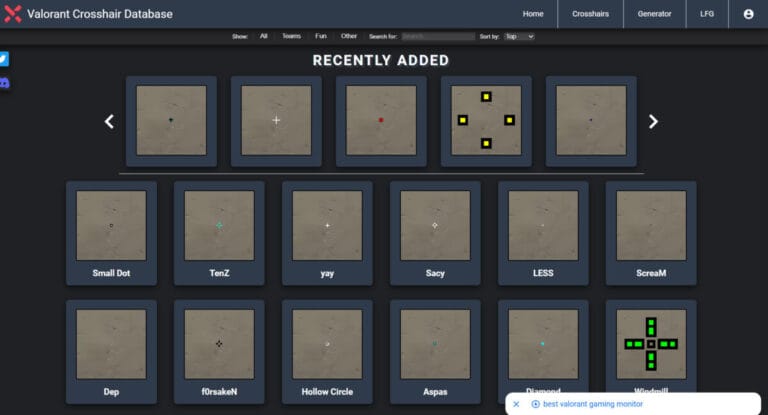
제가 지금까지 써 본 사이트 중 가장 추천 하는 곳은 VCRDB(Valorant Crosshair Database)입니다. 이 사이트는 많은 유저가 이용하고, 다양한 조준점 샘플과 생성 기능이 풍부합니다.
또 다른 좋은 사이트로는 ProSettings.net의 Valorant Crosshair Generator도 있는데, 브라우저에서 바로 조준점을 만들어 보고 코드를 복사할 수 있어서 편리 합니다.
이 글에서는 VCRDB를 중심으로 소개 할게요.
VCRDB 사이트 기능과 장점
아래 표는 VCRDB의 주요 기능을 정리한 표예요.
| 기능 | 설명 | 왜 좋은가요? |
|---|---|---|
| 조준점 샘플 갤러리 | 프로/유저들이 사용 중인 조준점 모음 | 마음에 드는 스타일 바로 골라 쓸 수 있음 |
| 조준점 생성기 | 색상, 두께, 간격 등을 조절해서 나만의 조준점 만들기 | 직접 손쉽게 커스텀 가능 |
| 코드 복사/공유 | 만든 조준점을 코드로 복사하거나 공유 가능 | 게임 내 설정에 그대로 붙여넣기 쉬움 |
| 다양한 배경 미리보기 | 맵 배경, 어두운 장면 등 여러 배경 위에 조준점 미리보기 | 실제로 게임할 때 보이는 모습과 비슷하게 볼 수 있음 |
조준점 적용방법
VCRDB사이트에 접속합니다.
이 포스팅은 쿠팡 파트너스 활동의 일환으로, 이에 따른 일정액의 수수료를 제공받습니다.
프로 또는 유저 조준점 샘플 둘러보기
- 갤러리 섹션에서 다른 유저들, 특히 프로게이머들이 쓰는 조준점 스타일을 본다
- 마음에 드는 샘풀이 있으면 클릭 후 ” Copy Code” 버튼을 눌러 코드를 복사한다.
- 샘플만 보고 바로 적용하기보다는, 자신에게 잘 맞을지 시험해 보는 것이 좋다.
조준점 커스텀 설정(생성기 사용)
조준점 생성기(Generator)로 이동해서 아래 항목을 조절한다
| 설정 항목 | 설명 | 조정 팁 / 권장 값 예시 |
|---|---|---|
| Color (색상) | 십자선, 중앙 점, 외곽선 등 색을 정하는 항목 | 눈에 잘 띄는 색(형광 초록, 시안 등)을 기본으로 선택 |
| Outlines / Outline Thickness (외곽선 / 테두리 두께) |
조준선의 테두리 굵기가 있거나 없게 설정 | 어두운 배경에서 보이게 하려면 테두리 있음 설정, 두께는 얇게 |
| Opacity / Transparency (투명도 / 불투명도) |
선 또는 점의 투명도 | 완전히 불투명(100%)보다 약간 투명하게 하면 배경과 조화로움 |
| Thickness (선 두께) | 십자선 또는 점의 선 굵기 | 너무 얇으면 멀리 있는 적이 잘 안 보이고, 너무 두꺼우면 복잡해 보임 |
| Length (선 길이) | 십자선 각 선(위/아래/좌/우)의 길이 | 중거리 전투 중심이면 중간 길이 추천 |
| Gap (간격 / 중앙 공백) | 십자선 선과 중앙 사이의 빈 공간 크기 | 중앙이 복잡하지 않게 하려면 약간 공백 주기 |
| Center Dot (중앙 점 켜기 / 끄기) |
십자선 중앙에 점을 표시할지 여부 | 점형 스타일 좋아하면 “켜기 (Enable)”, 아니면 끄기 |
| Show Spectated / Show ADS / Show Flipped / Show Sniper | 특정 상황(조준 시야, 조준 상태, 스나이퍼 등)에서 조준점을 보이게 할지 설정 | ADS 상태에서만 보이게 하거나 스나이퍼일 때 다르게 보이게 설정 가능 |
| Randomizer / Share Link / Copy Code / Paste Code | 조준점을 무작위로 생성하거나, 만든 설정을 코드로 복사·불러오기 | 마음에 드는 설정을 공유하거나 다른 사람이 만든 설정 가져올 때 유용 |
발로란트에 적용하기
- 발로란트 실행 → 우측 상단 톱니바퀴 아이콘(설정) 클릭
- “설정(Settings)” → “크로스헤어(Crosshair)” 탭으로 이동
- “프로필 가져오기(import)” 또는 “프로필 복제 / 불러오기” 메뉴 선택
- 복사한 코드를 붙여넣기
- 적용(Apply) 또는 저장(Save) 버튼 누르기
이 과정을 마치면, 게임 화면에서 내가 만든 조준점이 실시간으로 보입니다.
자주 묻는 질문 (FAQ)
Q1. VCRDB에서 만든 조준점(크로스헤어) 코드는 안전한가요?
A : 네, 안전합니다. VCRDB는 단순히 텍스트 형식의 코드를 제공하는 사이트입니다. 게임에 직접 파일을 실행하거나 프로그램을 설치하는 게 아니기 때문에 밴(ban) 대상이 아닙니다.
Q2. 조준점 가져오기(import)가 안 돼요. 왜 그럴까요?
A : 보통 아래 이유 때문입니다.
- 발로란트 내 조준점 프로필이 이미 최대 15개로 가득 찼을 경우엔 새 프로필을 추가 하려면 기존 하나를 삭제해야 합니다.
- 웹사이트에서 제공된 코드가 올바르지 않거나 복사 과정에서 일부가 누락되었을 수 있어요.
- 게임 클라이언트 버전과 웹사이트 기능 간의 호환성 이슈가 있을 수도 있습니다.
Q3. 웹사이트 미리보기 화면과 게임 내 조준점이 다르게 보여요. 왜 그런가요?
A : 그럴 수 있어요. VCRDB 쪽에서 미리보기 이미지를 랜더링할 때는 다양한 배경과 설정을 반영하지만, 게임의 조준점 미리보기 엔진이 버그가 있거나 시각적으로 다르게 보이는 경우가 종종 있습니다. 따라서 실제 성능 판단은 연습 모드에서 확인하는게 좋습니다.
이 포스팅은 쿠팡 파트너스 활동의 일환으로, 이에 따른 일정액의 수수료를 제공받습니다.
Q4. 조준점 세팅을 얼마나 자주 바꿀 수 있나요?
A : VCRDB 자체에는 사용자가 사이트에서 조준점을 너무 자주 올리는 걸 막기 위한 cooldown(시간 제한) 정책이 있습니다. 게임 내에서는 가져오기(import) 횟수 제한은 없지만, 앞서 말한 조준점 프로필 최대 수(15개) 제한이 걸려 있으니 자주 세팅을 바꾼다면 기존 프로플을 정리해 두는 것이 좋습니다.
함께 읽으면 좋은 글