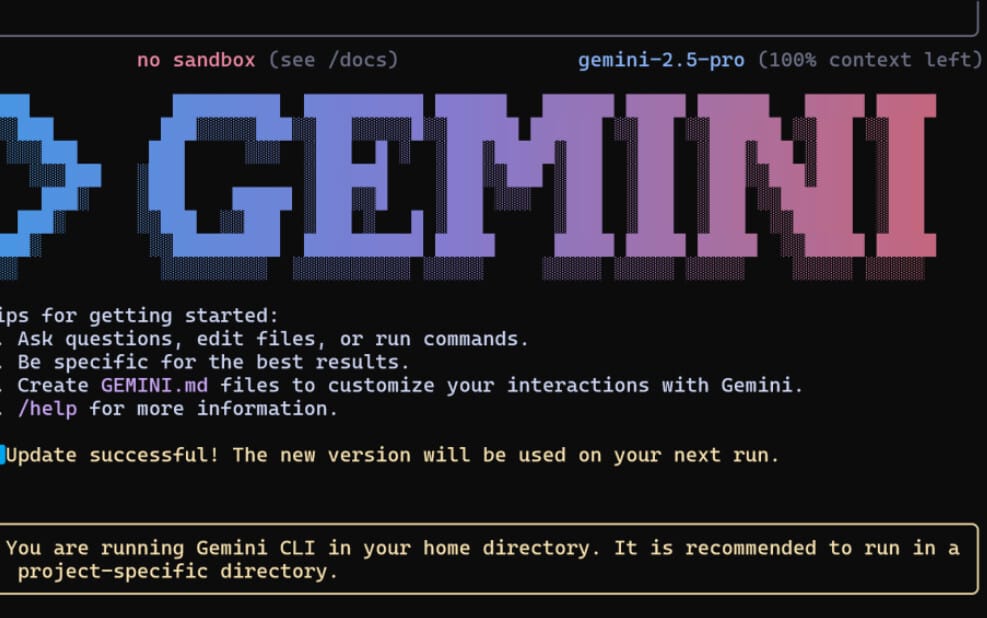
웹 브라우저를 열지 않고 터미널 환경에서 즉시 AI의 도움을 받을 수 있다면 개발 생산성은 비약적으로 상승합니다. 구글의 제미나이(Gemini) CLI를 활용하면 코드 리뷰, 쉘 명령어 추천, 간단한 질의응답을 명령행 인터페이스에서 바로 수행할 수 있습니다.
오늘은 제미나이 API를 활용하여 나만의 CLI 도구를 구축하고 활용하는 방법을 단계별로 정리해 드립니다.
1. 준비 단계: API 키 발급 및 환경 설정
CLI 도구를 사용하기 위해서는 가장 먼저 구글 AI 스튜디오(Google AI Studio)에서 API 키를 발급받아야 합니다.
- API 키 발급: Google AI Studio에 접속하여 ‘Get API key’ 메뉴를 통해 무료 키를 생성합니다.
- 환경 변수 등록: 발급받은 키를 터미널 환경 변수에 등록해야 매번 입력하는 번거로움을 피할 수 있습니다.
설정 팁 (macOS/Linux 기준)
~/.zshrc또는~/.bashrc파일에 아래 내용을 추가하세요.export GEMINI_API_KEY='여러분의_API_키'
2. 파이썬(Python) 기반 제미나이 CLI 설치
가장 널리 쓰이는 방식은 파이썬 라이브러리를 이용하는 것입니다. 구글에서 공식 제공하는 google-generativeai 패키지를 사용하면 간단한 스크립트로 CLI 환경을 구축할 수 있습니다.
패키지 설치
터미널에 아래 명령어를 입력하여 필요한 라이브러리를 설치합니다.
Bash
pip install -q -U google-generativeai
간단한 실행 스크립트 작성
아래와 같이 gemini-cli.py 파일을 만들어 두면 언제든 터미널에서 호출할 수 있습니다.
3. 오픈소스 CLI 도구 활용하기
직접 스크립트를 짜는 것이 번거롭다면 이미 잘 만들어진 오픈소스 도구를 활용하는 방법도 있습니다. 최근 인기를 얻고 있는 gemini-chat-cli 같은 도구들을 이용하면 대화 내역 저장이나 마크다운 형식의 깔끔한 출력을 지원받을 수 있습니다.
설치 및 실행 예시 (Node.js 기반 도구)
Bash
npm install -g gemini-chat-cli
gemini-chat "파이썬으로 웹 크롤러 만드는 코드 작성해줘"
👉 주요 기능 요약
- 명령어 추천: “로그 파일에서 특정 에러 패턴을 찾는 bash 명령어 알려줘”와 같이 질문하면 즉시 실행 가능한 코드를 제공합니다.
- 코드 설명: 터미널에서 특정 코드 파일을 읽어 들여 바로 설명을 요구할 수 있습니다.
- 파이프라인 연동: 다른 명령어의 실행 결과(stdout)를 제미나이 CLI로 보내 분석을 맡길 수 있습니다.
4. 실무 활용 사례 및 체크리스트
CLI 환경에서의 제미나이는 단순한 챗봇 그 이상의 역할을 수행합니다.
✔ CLI 활용 체크리스트
- [ ] Git 커밋 메시지 생성: 수정 사항을 요약해 커밋 메시지를 대신 작성하게 합니다.
- [ ] 로그 분석: 대용량 로그 파일 중 이상 징후가 있는 부분만 요약하도록 시킵니다.
- [ ] 쉘 스크립트 작성: 반복적인 업무를 자동화하는 스크립트 초안을 터미널에서 바로 만듭니다.
5. 주의사항: 보안과 비용 관리
CLI를 통한 API 호출 시 반드시 주의해야 할 점이 있습니다.
- 키 노출 금지: 공개된 저장소(GitHub 등)에 API 키가 포함된 설정 파일을 올리지 않도록
.gitignore설정을 철저히 하세요. - 할당량 확인: 무료 티어의 경우 분당 호출 횟수(RPM) 제한이 있으므로, 반복문 내에서 무분별하게 호출하는 로직은 피해야 합니다.
- 데이터 프라이버시: API를 통해 전송되는 데이터가 모델 학습에 활용될 수 있는지 설정 옵션을 주기적으로 확인하는 것이 좋습니다.
자주 묻는 질문(FAQ)
Q1. API 키 없이 사용할 수 있는 CLI는 없나요?
A1: 기본적으로 제미나이의 연산은 클라우드 서버에서 이루어지므로 API 키는 필수입니다. 하지만 구글 클라우드 SDK(gcloud)를 이미 사용 중이라면 별도의 키 없이 gcloud ai 명령군을 통해 접근할 수도 있습니다.
Q2. 윈도우(Windows) 파워쉘에서도 작동하나요?
A2: 네, 파이썬이 설치되어 있다면 동일하게 작동합니다. 환경 변수 등록 방식만 ‘시스템 환경 변수 편집’ 메뉴를 이용하는 것으로 차이가 있을 뿐입니다.
Q3. 질문 하나당 비용이 얼마나 드나요?
A3: 현재 제미나이 1.5 플래시(Flash) 모델 등은 일정량까지 무료 티어를 제공합니다. 개인적인 개발 용도로 사용하기에는 충분한 수준이며, 유료 전환 시에도 토큰당 과금 방식으로 매우 저렴한 편입니다.
Q4. CLI 결과값이 너무 길어서 보기 불편할 때는 어쩌죠?
A4: 결과를 less나 more 명령어로 연결하거나, 텍스트 파일로 저장하도록 리다이렉션(> result.txt)을 사용하면 긴 답변도 차근차근 검토할 수 있습니다.
함께 보면 좋은 글